
Manual del Administrador
11 módulos · Acceso completo al sistema
Inicio de Sesión
Para acceder al sistema TACS ingresa desde cualquier navegador web. No se requiere instalación.
- 1 Abre tu navegador y dirígete a la URL de acceso proporcionada por tu equipo de soporte TACS.
- 2 Ingresa tu correo electrónico registrado en el campo correspondiente.
- 3 Escribe tu contraseña.
- 4 Haz clic en "Iniciar Sesión" para entrar al sistema.
Si el sistema indica que las credenciales son incorrectas, verifica que la tecla Bloq Mayús esté desactivada antes de reintentar.
Dashboard
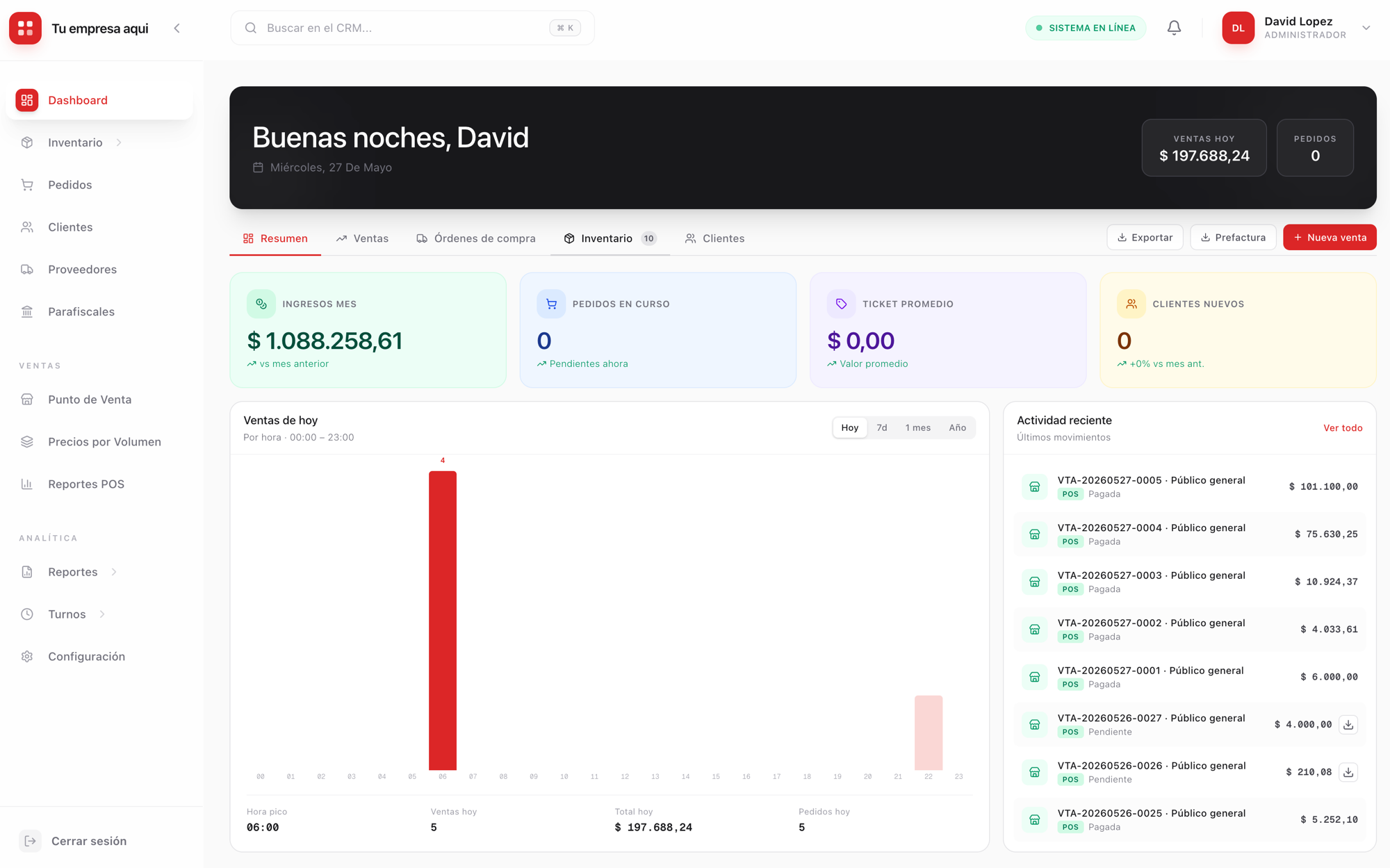
Al iniciar sesión llegas directamente al Dashboard, el panel central con los indicadores más importantes de tu negocio en tiempo real.
Indicadores (KPIs)
- check_circle Ventas del día — total facturado en la jornada actual.
- check_circle Ventas del mes — acumulado del mes en curso.
- check_circle Pedidos pendientes — órdenes en estado Cotizado o En Curso.
- check_circle Clientes activos — clientes con al menos una compra reciente.
- check_circle Alertas de stock bajo — productos por debajo del mínimo configurado.
Secciones del panel
- arrow_right Gráfica de ventas — evolución mensual de ingresos.
- arrow_right Top productos — artículos más vendidos del período.
- arrow_right Pedidos recientes — últimas órdenes creadas con su estado actual.
- arrow_right Panel de compras — órdenes de compra a proveedores pendientes de recepción.
Inventario
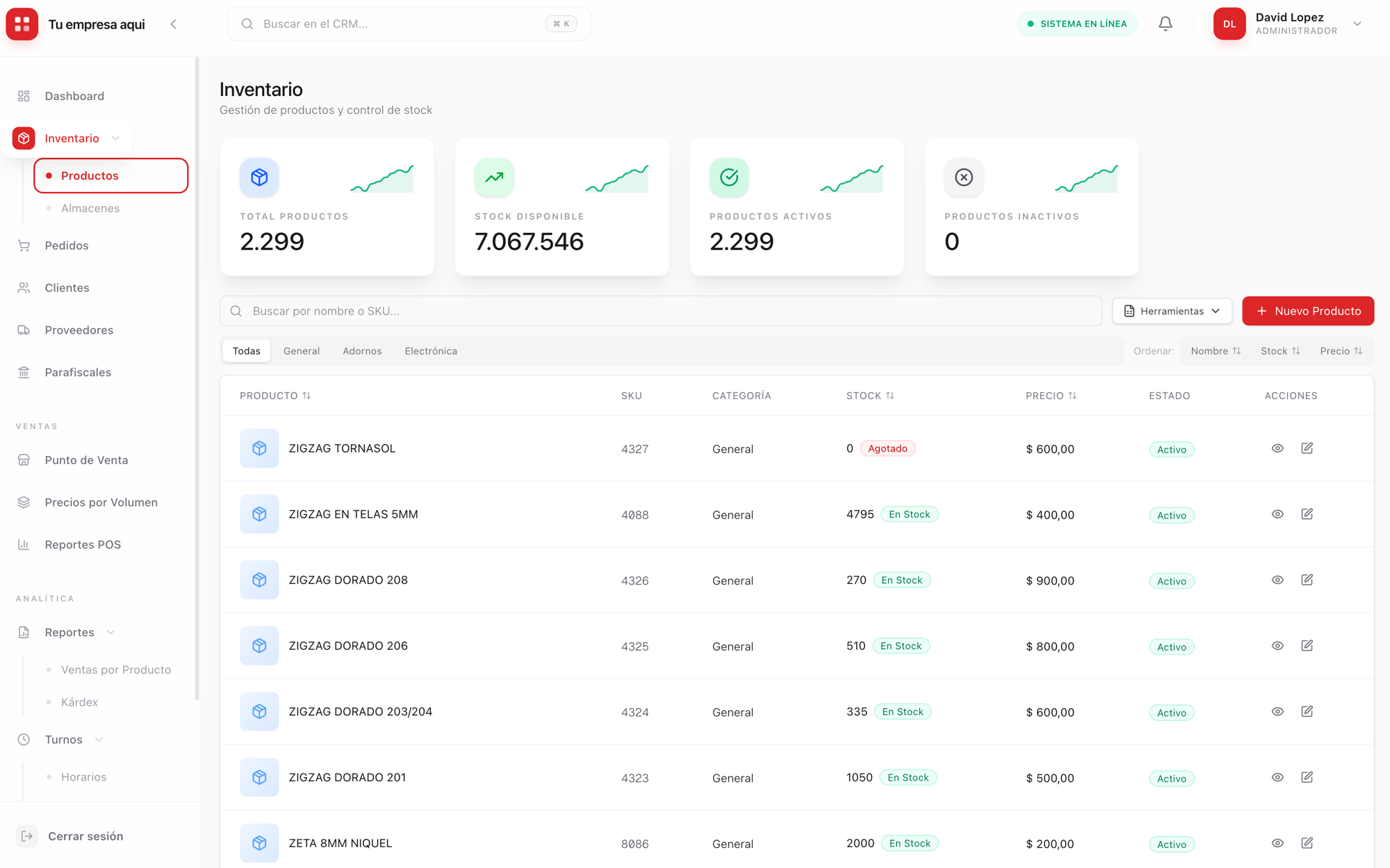
Gestiona tu catálogo de productos: crea artículos, ajusta precios, controla el stock y consulta el historial de movimientos.
Buscar un producto
Usa la barra de búsqueda para localizar productos por nombre o por código SKU.
Crear un nuevo producto
Haz clic en "Nuevo producto" y completa los siguientes campos:
Editar un producto
Localiza el producto en la lista y haz clic en el ícono de lápiz para modificar cualquier campo.
Eliminar un producto es irreversible. Antes de eliminarlo, verifica que no tenga stock existente ni pedidos activos asociados.
Almacenes
Configura y gestiona múltiples bodegas o sucursales. Cada almacén tiene su propio inventario independiente.
Ver almacenes existentes
Ve a Inventario → Almacenes para ver la lista completa con su nombre, dirección y estado.
Crear un almacén
Haz clic en "Nuevo almacén" y completa:
Editar o desactivar
Usa el menú de opciones en cada almacén para editar sus datos o desactivarlo temporalmente sin eliminar el inventario registrado.
Pedidos (Tablero Kanban)
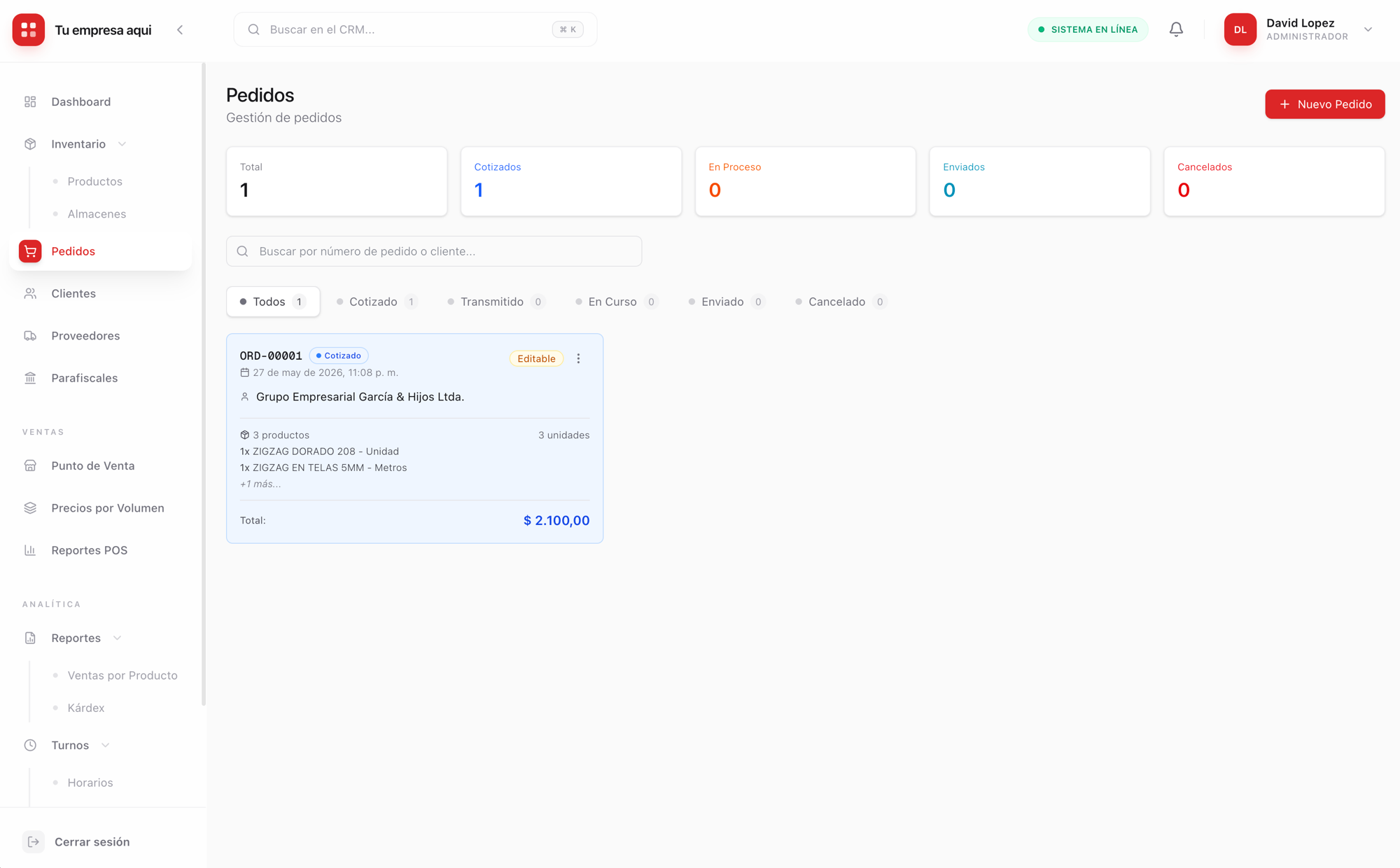
Gestiona las órdenes de venta fuera del POS: cotizaciones, confirmaciones, despachos y seguimiento por estado en un tablero visual.
Estados del flujo
Crear un pedido
- 1 Haz clic en "Nuevo pedido" en la esquina superior del tablero.
- 2 Selecciona el cliente del pedido desde la lista o crea uno nuevo.
- 3 Agrega los productos con sus respectivas cantidades.
- 4 Confirma el pedido. Aparecerá en la columna Cotizado.
Puedes cambiar el estado de un pedido arrastrándolo entre columnas del Kanban, o usando el menú de opciones dentro del pedido. Usa los filtros de búsqueda para localizar pedidos por fecha, cliente o estado.
Clientes
Registra y gestiona tu cartera de clientes. Consulta el historial de compras y mantén la información comercial actualizada.
Buscar un cliente
Usa la barra de búsqueda para localizar por nombre, correo electrónico o número de documento. Aplica el filtro de activo/inactivo para segmentar la lista.
Crear un cliente
Editar o desactivar
El ícono de lápiz permite editar la información. Desactivar un cliente lo oculta de las listas de selección sin eliminar su historial de compras.
Proveedores y Compras
Registra tus proveedores, crea órdenes de compra y gestiona la recepción de mercancía. El inventario se actualiza automáticamente al recibir.
Crear un proveedor
Crear una orden de compra
- 1 Ve a Compras → Nueva orden y selecciona el proveedor.
- 2 Agrega los productos con sus cantidades y costos unitarios acordados.
- 3 Confirma la orden. El proveedor podrá ser notificado si tienes su correo registrado.
Registrar recepción de mercancía
- 1 Abre la orden de compra y haz clic en "Crear Recepción".
- 2 Ingresa las cantidades que físicamente recibiste (puede ser parcial).
- 3 Confirma. El inventario del almacén se actualiza automáticamente.
Puedes registrar recepciones parciales si la mercancía llega en varios despachos. La orden permanece abierta hasta que se reciban todas las unidades.
Punto de Venta (POS) — Administrador
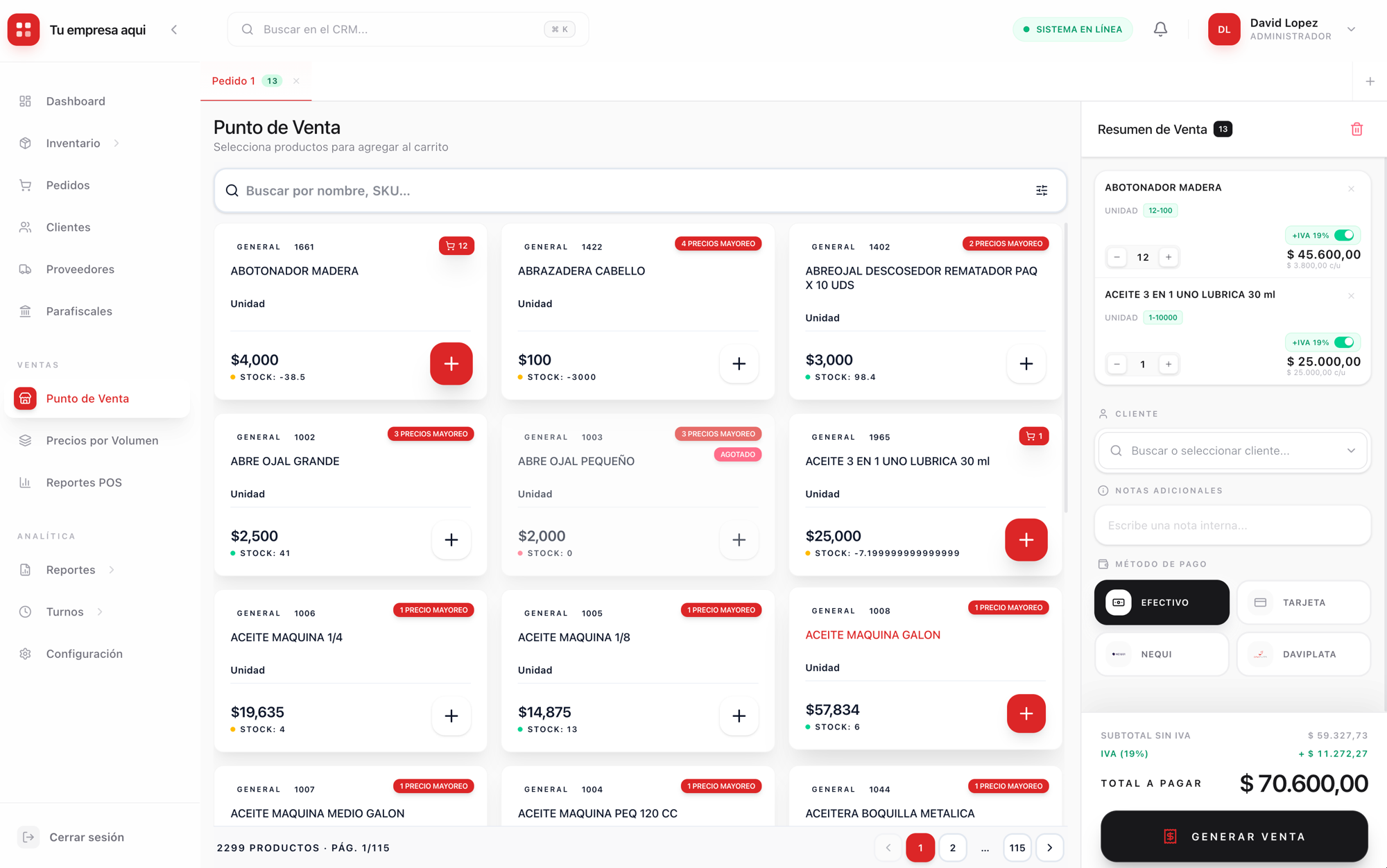
Como administrador puedes configurar el POS, crear listas de precios por volumen y revisar los reportes de caja de todos los turnos.
Configurar precios por volumen
- 1 Ve a POS → Precios.
- 2 Selecciona el producto al que quieres aplicar el precio escalonado.
- 3 Define rangos de cantidad y el precio correspondiente. Ejemplo: 1–10 unidades = $50.000, 11–50 unidades = $45.000.
- 4 Guarda. Los precios se aplicarán automáticamente en el carrito según la cantidad agregada.
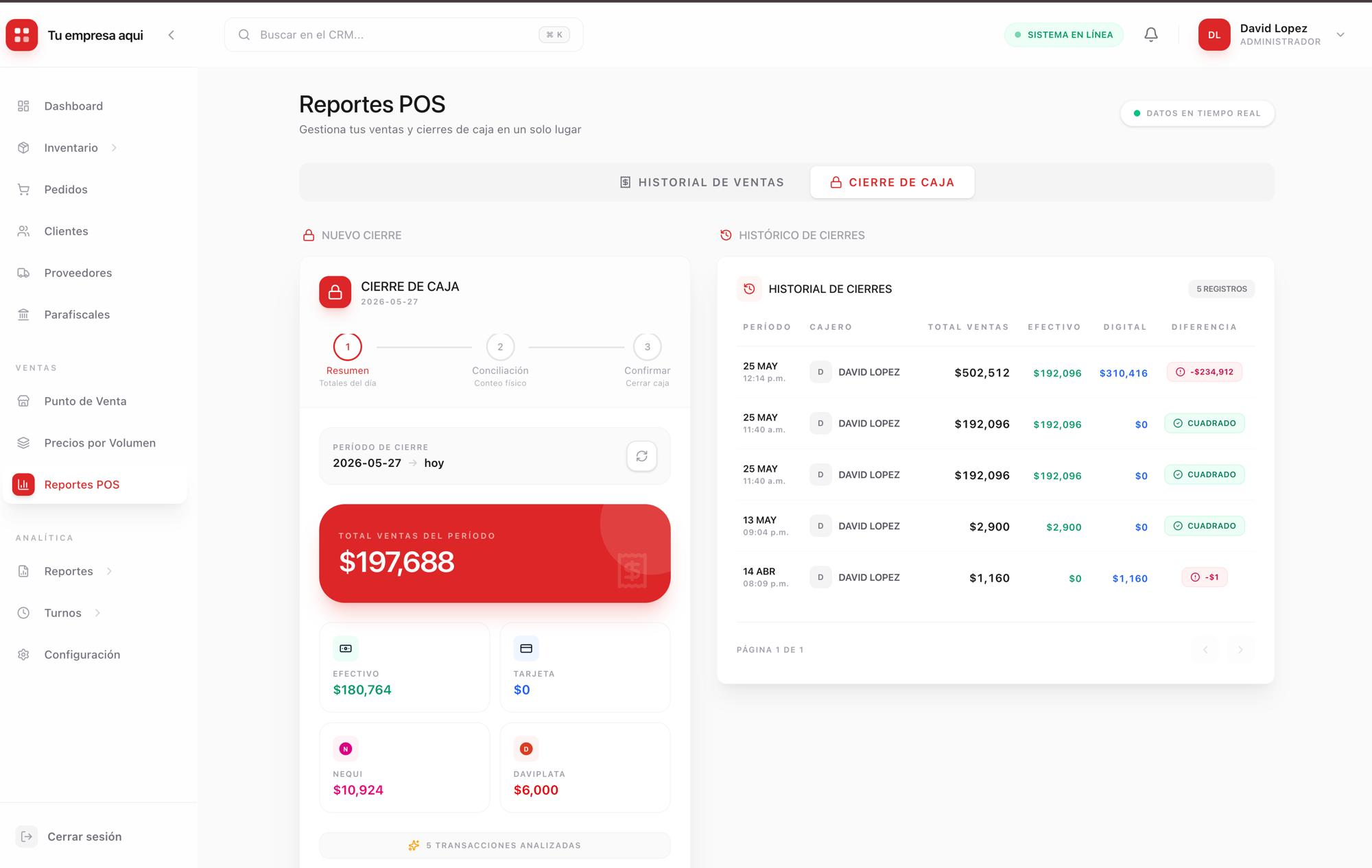
Reportes del POS
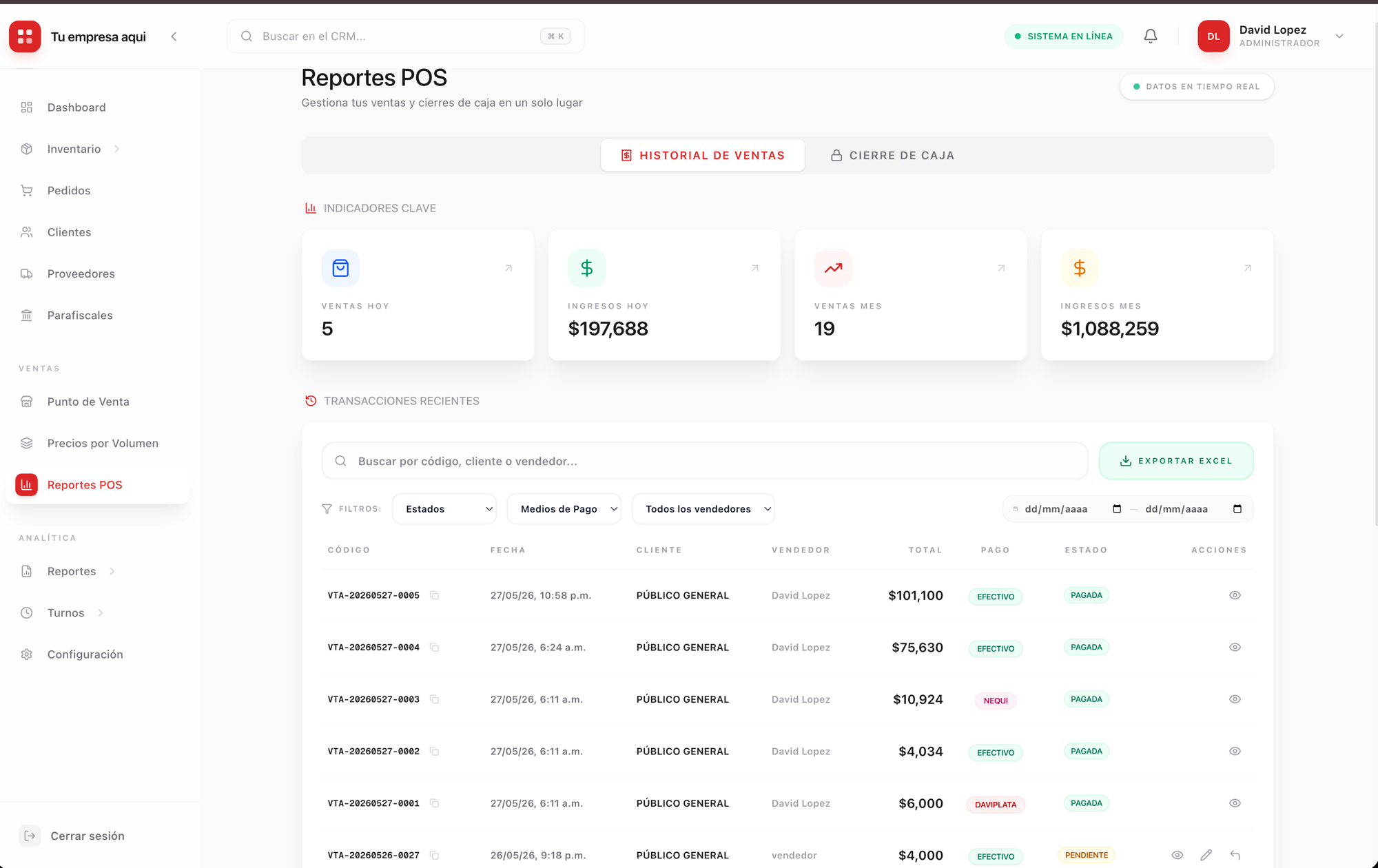
Accede a los reportes del POS con filtros por fecha, vendedor y producto. Puedes exportar los resultados directamente a Excel para análisis externo.
Para el flujo completo de una venta en el POS, consulta la sección POS del Manual del Vendedor.
Reportes y Analítica
Analiza el desempeño de tu negocio con reportes de ventas, movimientos de inventario y rendimiento por producto.
Reporte general de ventas
Ve a Reportes → Ventas. Aplica filtros por:
- filter_list Rango de fechas
- filter_list Vendedor específico
- filter_list Cliente
- filter_list Producto
Kárdex de inventario
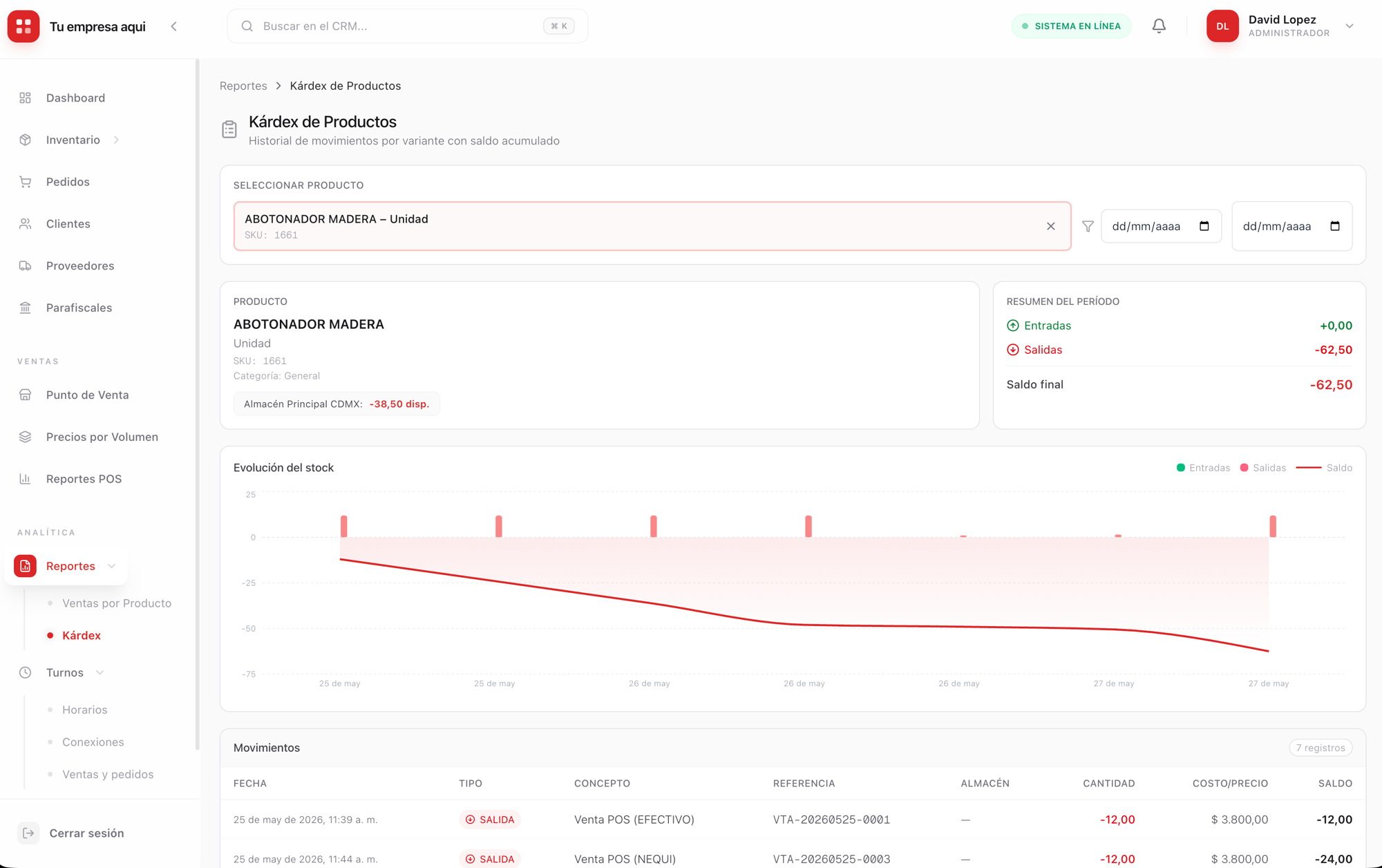
Ve a Reportes → Kárdex y selecciona el producto. Verás cada movimiento con: tipo (entrada/salida), cantidad, fecha y responsable.
Ventas por producto
El reporte de ventas por producto muestra el ranking de artículos más vendidos en el período seleccionado, útil para decisiones de compra y promociones.
Turnos y Control de Acceso
Configura los horarios de tu equipo y restringe el acceso al sistema por turno. Nadie podrá operar fuera del horario asignado.
Crear un turno
- 1 Ve a Turnos → Nuevo turno.
- 2 Selecciona el usuario o un rol completo (ej. "Todos los Vendedores").
- 3 Define la hora de inicio y hora de fin del turno.
- 4 Marca los días de la semana en que aplica este turno.
- 5 Guarda. El sistema bloqueará el acceso automáticamente fuera del horario.
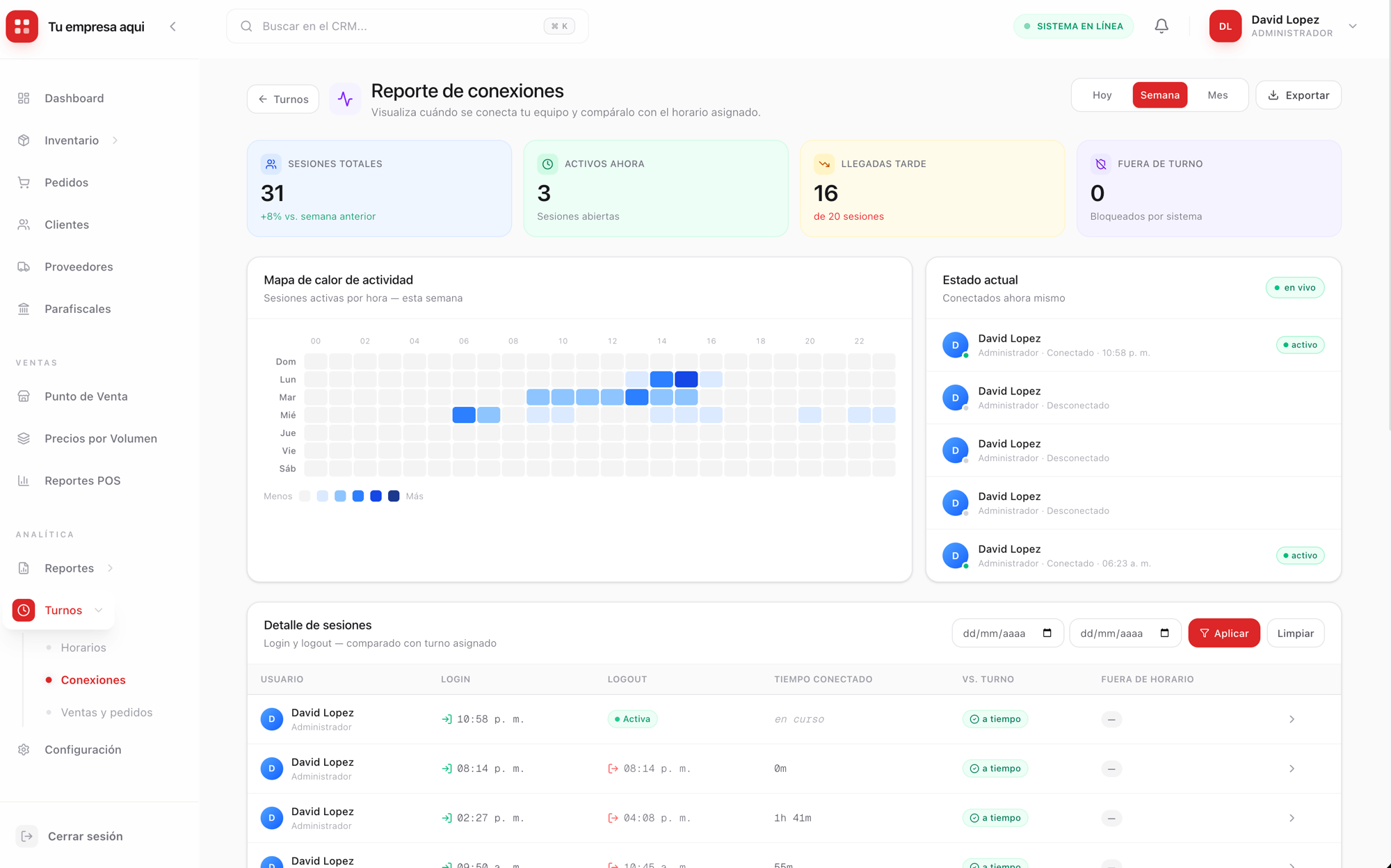
Reporte de conexiones
Ve a Turnos → Reporte de conexiones para ver la hora exacta de entrada y salida de cada usuario, y las ventas generadas durante su turno.
Puedes editar o eliminar un turno existente haciendo clic en el evento en la vista semanal del calendario.
Configuración
Configura todos los parámetros del sistema: usuarios, roles, datos de la empresa y facturación electrónica.
Usuarios
Ve a Configuración → Usuarios → Nuevo usuario y completa:
Asigna siempre el rol con el mínimo privilegio necesario. Un vendedor no necesita acceso a la configuración ni a los proveedores.
Roles y Permisos
Ve a Configuración → Roles → Nuevo rol. Define el nombre del rol y selecciona los permisos por módulo:
Cambiar los permisos de un rol afecta inmediatamente a todos los usuarios que tienen ese rol asignado. Verifica antes de guardar.
Datos de la Empresa
Facturación Electrónica
Ve a Configuración → Facturación electrónica y carga tu certificado digital. TACS es compatible con:
- receipt_long Colombia: firma electrónica DIAN
- receipt_long México: Certificado de Sello Digital (CSD) SAT — CFDI 4.0
Manual del Vendedor
7 módulos · POS, Pedidos, Clientes y Reportes
Tu rol como Vendedor
El rol de Vendedor en TACS está diseñado para el trabajo diario en punto de venta y atención al cliente. Tienes acceso a los módulos que necesitas sin ver información sensible del negocio.
Módulos disponibles
- check_circleDashboard (vista parcial)
- check_circlePunto de Venta (POS)
- check_circlePedidos
- check_circleClientes
- check_circleReportes POS (propios)
No disponible para este rol
- blockInventario completo y Almacenes
- blockProveedores y Órdenes de compra
- blockConfiguración de usuarios y roles
- blockReportes globales del negocio
Inicio de Sesión
Accede a TACS desde cualquier navegador web. Tu administrador te proporcionará la URL, el correo y la contraseña inicial.
- 1 Abre el navegador y ve a la URL de acceso proporcionada por tu empresa.
- 2 Escribe tu correo electrónico.
- 3 Escribe tu contraseña.
- 4 Clic en "Iniciar Sesión".
Si el sistema rechaza tus credenciales, verifica que Bloq Mayús esté desactivado. Las contraseñas distinguen entre mayúsculas y minúsculas.
Dashboard
Al entrar verás el Dashboard con los indicadores de tu jornada. La vista está filtrada a tus propios resultados.
- check_circle Ventas del día — total de tus ventas en la jornada actual.
- check_circle Pedidos pendientes — órdenes que requieren tu atención.
- check_circle Clientes atendidos — número de clientes en el período visible.
Punto de Venta (POS)
El módulo POS es donde procesas ventas en caja. Sigue estos 9 pasos para completar una venta de principio a fin.
- 1 Busca el producto usando la barra de búsqueda o haciendo clic en la cuadrícula de productos.
- 2 Haz clic en el producto para agregarlo al carrito automáticamente.
- 3 Ajusta la cantidad usando los botones + / − o escribiendo el número directamente en el campo.
- 4 Si aplica, ingresa un descuento como porcentaje (%) o valor absoluto en el campo de descuento del carrito.
- 5 Revisa el resumen: subtotal, descuentos aplicados y total a cobrar.
- 6 Haz clic en "Finalizar Venta". Se abrirá la ventana de pago.
- 7 Selecciona el método de pago: Efectivo o Transferencia (puedes combinar ambos).
- 8 Haz clic en "Confirmar". El sistema genera el comprobante de venta automáticamente.
- 9 Imprime o envía el tiquete al cliente desde la pantalla de confirmación.
Los precios por volumen se aplican automáticamente al agregar más unidades — no necesitas hacer nada extra. Para eliminar un producto del carrito, usa el ícono de papelera junto al artículo.
Pedidos
Para ventas que no se procesan en caja inmediatamente: cotizaciones, pedidos con entrega posterior o ventas al por mayor.
Ver el tablero Kanban
Crear un pedido
- 1 Haz clic en "Nuevo pedido".
- 2 Selecciona el cliente o créalo si no existe.
- 3 Agrega los productos con sus cantidades y confirma el pedido.
Clientes
Registra nuevos clientes y consulta su historial de compras directamente desde el módulo de Clientes.
Buscar un cliente
Escribe el nombre, correo o número de documento en la barra de búsqueda.
Crear un cliente nuevo
Desde el perfil del cliente puedes ver el historial completo de compras con fechas, montos y productos adquiridos.
Reportes POS
Consulta el resumen de tus ventas propias. Los reportes están filtrados a tu usuario para que puedas hacer seguimiento a tu desempeño.
Filtros disponibles
- filter_list Rango de fechas (día, semana, mes)
- filter_list Producto específico
El reporte muestra el total de ventas en el período, los productos más vendidos y el desglose por método de pago.